
企业微信机器人
状态:生产就绪,支持企业微信私聊和群组。使用 WebSocket 长连接模式接收消息。
快速开始
添加企业微信渠道有两种方式:
方式一:通过安装向导添加(推荐)
如果您刚安装完 Openclaw,可以直接运行向导,根据提示添加企业微信:
bash
openclaw-cn onboard向导会引导您完成:
- 在企业微信中创建智能机器人并获取凭证
- 配置 Bot ID 和 Secret
- 启动网关
✅ 完成配置后,您可以使用以下命令检查网关状态:
openclaw-cn gateway status- 查看网关运行状态openclaw-cn logs --follow- 查看实时日志
方式二:通过命令行添加
如果您已经完成了初始安装,可以用以下命令添加企业微信渠道:
bash
openclaw-cn channels add然后根据交互式提示选择企业微信,输入 Bot ID 和 Secret 即可。
✅ 完成配置后,您可以使用以下命令管理网关:
openclaw-cn gateway status- 查看网关运行状态openclaw-cn gateway restart- 重启网关以应用新配置openclaw-cn logs --follow- 查看实时日志
第一步:创建企业微信智能机器人
1. 打开创建入口
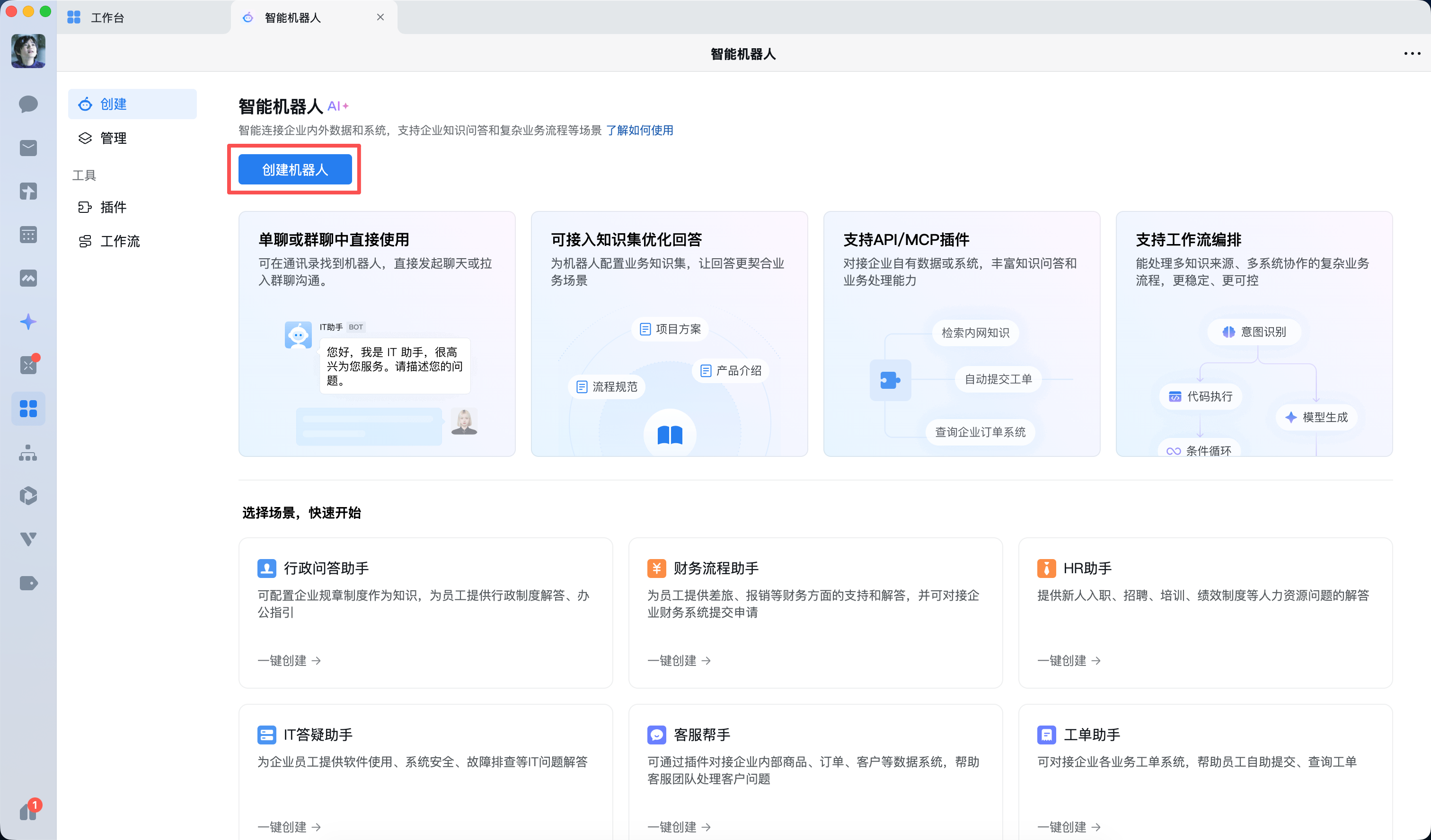
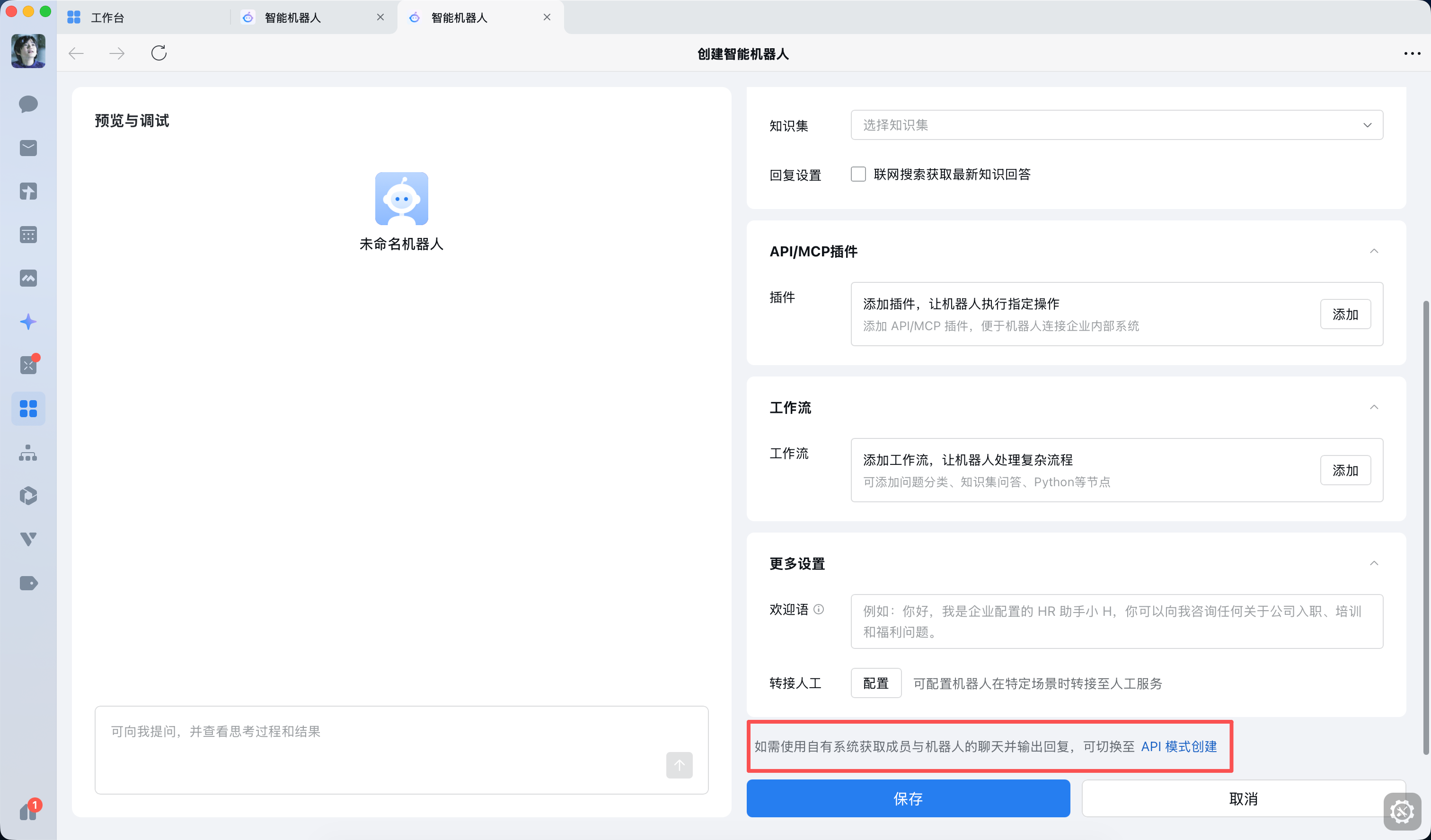
在企业微信客户端,进入 工作台,点击 智能机器人,再点击 创建机器人,选择 API 模式 创建。
2. 选择长连接模式并获取凭证
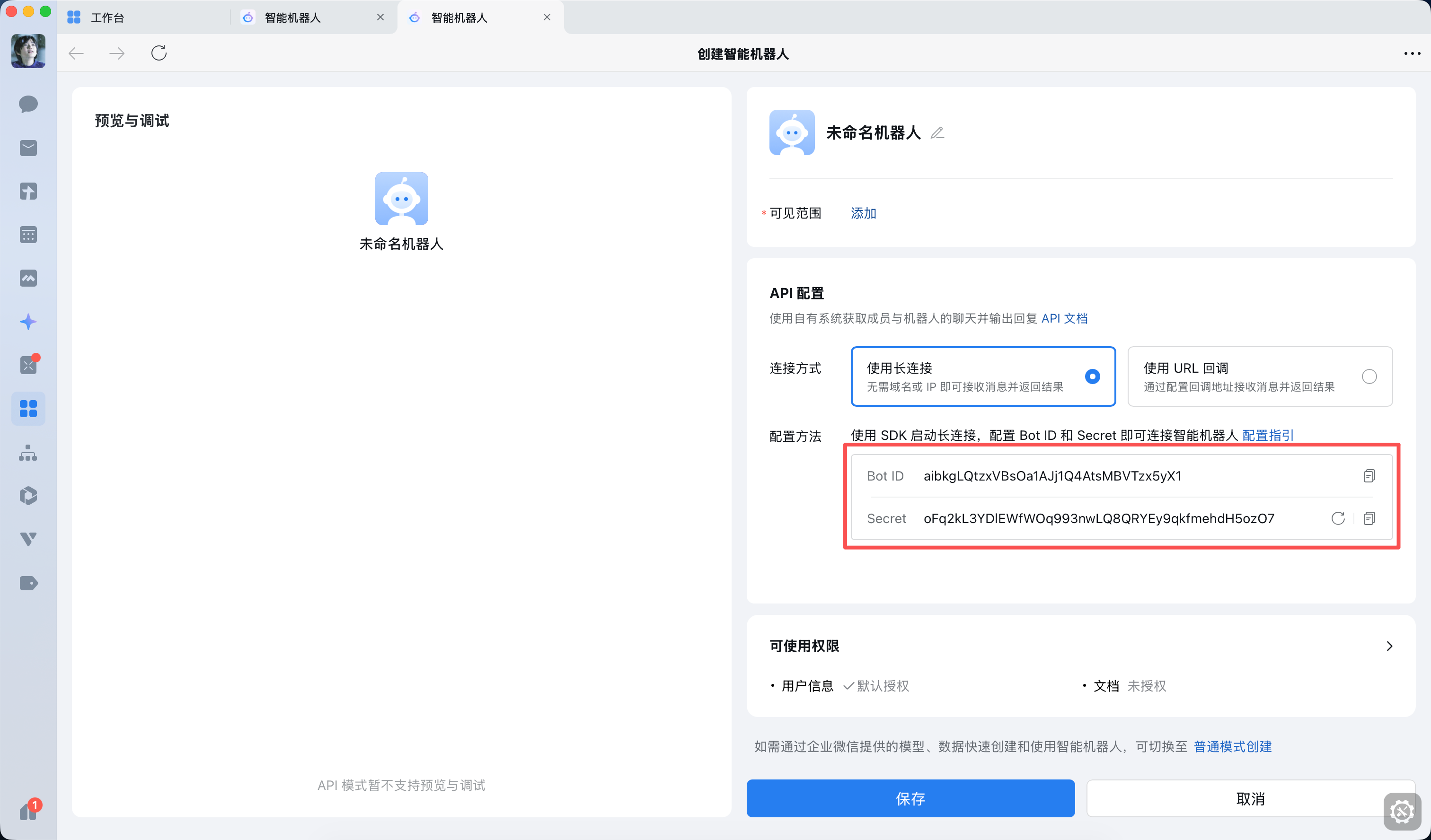
选择以 长连接 方式创建机器人。通过长连接方式创建的智能机器人,支持主动向用户发送消息。
创建完成后,记录以下凭证:
- Bot ID:机器人唯一标识
- Secret:机器人密钥
❗ 重要:请妥善保管 Secret,不要分享给他人。
第二步:关联企业微信机器人与 Openclaw
方式一:通过腾讯云 Lighthouse 部署并关联(推荐)
使用腾讯云轻量应用服务器 Lighthouse 部署 Openclaw 时,可通过控制台直接关联机器人:
- 进入 腾讯云轻量应用服务器,选中已部署 Openclaw 的实例,点击进入 管理实例 页面
- 进入 应用管理 页
- 在通道中选择 企微机器人(长连接)
- 依次在输入框内填写前文获取的 Bot ID 和 Secret
- 点击 添加并应用,在弹出框中点击 确定,稍等片刻即可完成配置
- 回到企业微信机器人创建页面,点击 保存并创建
完成后即可在企业微信中与智能机器人正常对话。
方式二:通过配置向导关联
运行以下命令,根据提示输入 Bot ID 和 Secret:
bash
openclaw-cn channels add选择 企业微信 (WeCom),然后输入您在第一步获取的凭证即可。
方式三:通过配置文件关联
编辑 ~/.openclaw/openclaw.json:
json
{
  "channels": {
    "wecom": {
      "enabled": true,
      "botId": "你的 Bot ID",
      "secret": "你的 Secret"
    }
  }
}
第三步:启动并测试
1. 启动网关
bash
openclaw-cn gateway2. 发送测试消息
在企业微信中找到您创建的机器人,发送一条消息。
3. 配对授权
默认情况下,机器人会回复一个 配对码。您需要批准此代码:
bash
openclaw-cn pairing approve wecom <配对码>批准后即可正常对话。
介绍
- 企业微信机器人渠道:由网关管理的企业微信智能机器人
- 确定性路由:回复始终返回企业微信,模型不会选择渠道
- 会话隔离:私聊共享主会话;群组独立隔离
- WebSocket 长连接:使用长连接模式,无需公网 URL
访问控制
私聊访问
- 默认:
dmPolicy: "pairing",陌生用户会收到配对码 - 批准配对:bash
openclaw-cn pairing list wecom # 查看待审批列表 openclaw-cn pairing approve wecom <CODE> # 批准 - 白名单模式:通过
channels.wecom.allowFrom配置允许的用户 ID
群组访问
群组策略(channels.wecom.groupPolicy):
"open"= 允许群组中所有人(默认)"allowlist"= 仅允许groupAllowFrom中的用户"disabled"= 禁用群组消息
获取用户 ID
方法一(推荐):
- 启动网关并给机器人发消息
- 运行
openclaw-cn logs --follow查看日志中的用户 ID
方法二: 查看配对请求列表,其中包含用户 ID:
bash
openclaw-cn pairing list wecom常用命令
| 命令 | 说明 |
|---|---|
/status | 查看机器人状态 |
/reset | 重置对话会话 |
/model | 查看/切换模型 |
网关管理命令
| 命令 | 说明 |
|---|---|
openclaw-cn gateway status | 查看网关运行状态 |
openclaw-cn gateway install | 安装/启动网关服务 |
openclaw-cn gateway stop | 停止网关服务 |
openclaw-cn gateway restart | 重启网关服务 |
openclaw-cn logs --follow | 实时查看日志输出 |
故障排除
机器人收不到消息
- 检查是否选择了 长连接 模式(非长连接模式不支持接收消息)
- 检查 Bot ID 和 Secret 是否填写正确
- 检查网关是否正在运行:
openclaw-cn gateway status - 查看实时日志:
openclaw-cn logs --follow
机器人在群组中不响应
- 检查机器人是否已添加到群组
- 检查
groupPolicy是否为"disabled" - 查看日志:
openclaw-cn logs --follow
Secret 泄露怎么办
- 在企业微信管理后台重置 Secret
- 更新配置文件中的 Secret
- 重启网关:
openclaw-cn gateway restart
完整配置示例
json
{
  "channels": {
    "wecom": {
      "enabled": true,
      "botId": "your-bot-id",
      "secret": "your-secret",
      "dmPolicy": "pairing",
      "allowFrom": []
    }
  },
  "agents": {
    "defaults": {
      "workspace": "~/clawd"
    }
  }
}
配置参考
完整配置请参考:网关配置
主要选项:
| 配置项 | 说明 | 默认值 |
|---|---|---|
channels.wecom.enabled | 启用/禁用渠道 | true |
channels.wecom.botId | 机器人 Bot ID | - |
channels.wecom.secret | 机器人 Secret | - |
channels.wecom.dmPolicy | 私聊策略 | pairing |
channels.wecom.allowFrom | 私聊白名单(用户 ID 列表) | - |
dmPolicy 策略说明
| 值 | 行为 |
|---|---|
"pairing" | 默认。未知用户收到配对码,管理员批准后才能对话 |
"allowlist" | 仅 allowFrom 列表中的用户可对话,其他静默忽略 |
"open" | 允许所有人对话(需在 allowFrom 中加 "*") |
"disabled" | 完全禁止私聊 |
支持的消息类型
接收
- ✅ 文本消息
- ✅ 图片
- ✅ 文件
发送
- ✅ 文本消息
- ✅ Markdown
- ✅ 图片