
钉钉机器人
状态:生产就绪,支持机器人私聊和群组。使用 Stream 长连接模式接收消息,支持流式 AI Card 回复。
快速开始
添加钉钉渠道有两种方式:
方式一:通过安装向导添加(推荐)
如果您刚安装完 Openclaw,可以直接运行向导,根据提示添加钉钉:
openclaw-cn onboard向导会引导您完成:
- 安装官方钉钉插件
- 输入应用 Client ID 和 Client Secret
- 输入 Gateway Token
- 启动网关
✅ 完成配置后,您可以使用以下命令检查网关状态:
openclaw-cn gateway status- 查看网关运行状态openclaw-cn logs --follow- 查看实时日志
方式二:通过命令行添加
如果您已经完成了初始安装,可以用以下命令添加钉钉渠道:
openclaw-cn channels add然后根据交互式提示选择 钉钉 (官方连接器),按提示输入三个必填参数即可。
✅ 完成配置后:
openclaw-cn gateway status- 查看网关运行状态openclaw-cn gateway restart- 重启网关以应用新配置openclaw-cn logs --follow- 查看实时日志
第一步:创建钉钉应用
1. 打开钉钉开放平台
访问 钉钉开放平台开发者后台,使用钉钉账号(需要企业管理员或开发者权限)登录。
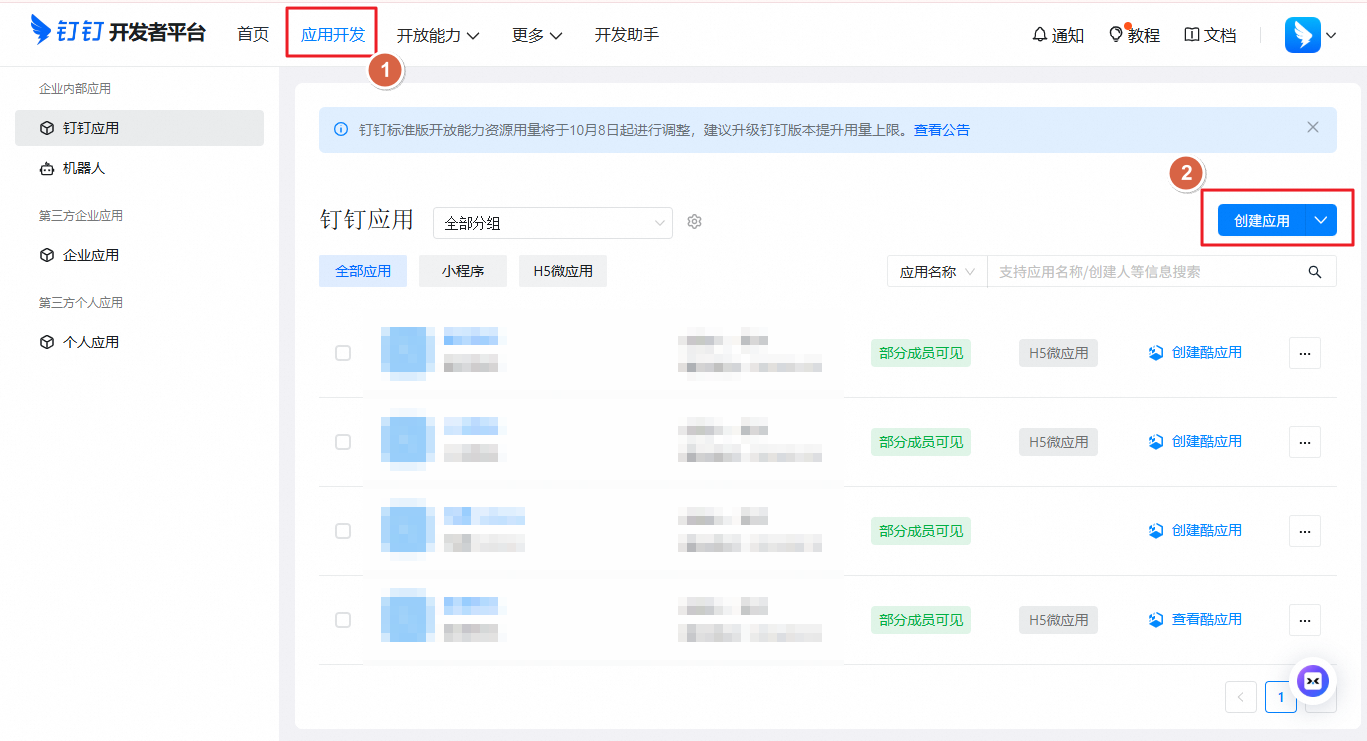
2. 创建企业内部应用
- 点击左侧菜单 应用开发 > 企业内部开发
- 点击 创建应用
- 选择 钉钉应用,填写应用名称和描述
3. 获取应用凭证
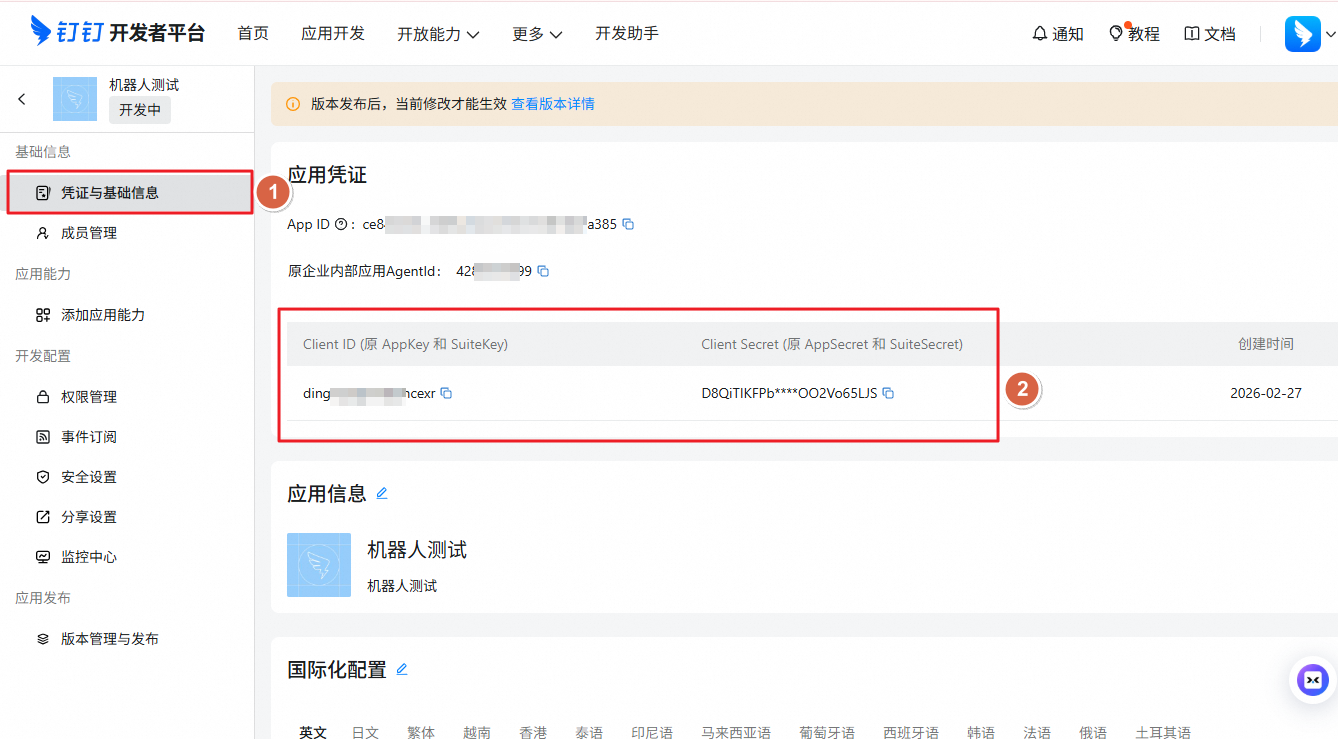
进入应用详情页,在 基础信息 页面复制:
- Client ID(即 AppKey,格式如
dingxxxxxx) - Client Secret(即 AppSecret)
❗ 重要:请妥善保管 Client Secret,不要分享给他人。
4. 开启机器人能力
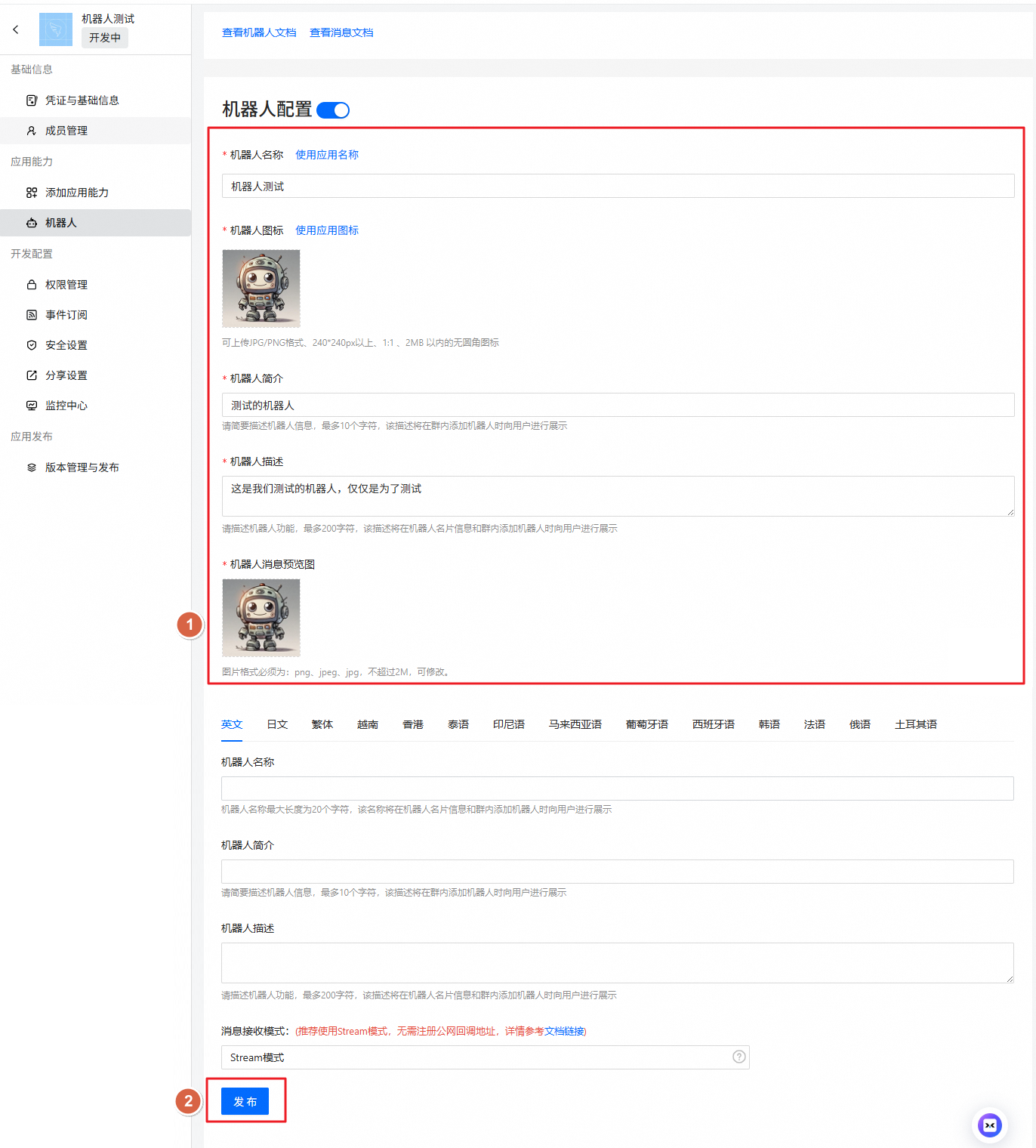
在应用详情页,进入 添加应用能力 > 机器人:
- 点击 添加 开启机器人能力
- 在机器人配置中填写机器人名称和描述
- 消息接收模式 选择 Stream 模式(无需公网服务器)
5. 配置权限
在 权限管理 页面,搜索并添加以下三个必要权限:
| 权限名称 | 说明 |
|---|---|
Card.Streaming.Write | 向 AI Card 推送流式内容(打字机效果必需) |
Card.Instance.Write | 创建和更新 AI Card 实例 |
qyapi_robot_sendmsg | 机器人发送消息 |
提示:根据您的实际需求,可能还需要添加文档读写等其他权限。
6. 发布应用
- 在 版本管理与发布 页面点击 创建新版本
- 填写版本说明后提交
- 选择应用可见范围(建议先设为 全员 进行测试)
- 点击 确认发布
第二步:配置 Openclaw
通过向导配置(推荐)
运行以下命令,根据提示依次输入三个必填参数:
openclaw-cn channels add选择 钉钉 (官方连接器),然后按提示安装官方插件并输入凭证:
◇  安装 钉钉 插件?
│  钉钉官方插件

◇  输入钉钉应用 Client ID
│  dingxxxxxxxxxxxxxx

◇  输入钉钉应用 Client Secret
│  xxxxxxxxxxxxxxxxxxxxxxxxxxxxxxxx

◇  输入 Gateway 认证 Token(openclaw.json 中 gateway.auth.token 的值)
│  your-gateway-token
Gateway Token 说明:钉钉官方插件通过 HTTP 请求本地 Gateway,需要认证 Token。如果您尚未配置
gateway.auth.token,可以先设置一个随机字符串(例如运行openssl rand -hex 16生成),在两处填写相同的值即可。
通过配置文件配置
编辑 ~/.openclaw/openclaw.json:
{
  "channels": {
    "dingtalk-connector": {
      "enabled": true,
      "clientId": "dingxxxxxxxxxxxxxx",
      "clientSecret": "xxxxxxxxxxxxxxxxxxxxxxxxxxxxxxxx",
      "gatewayToken": "your-gateway-token",
      "dmPolicy": "pairing"
    }
  },
  "gateway": {
    "auth": {
      "mode": "token",
      "token": "your-gateway-token"
    },
    "http": {
      "endpoints": {
        "chatCompletions": {
          "enabled": true
        }
      }
    }
  }
}重要:
channels.dingtalk-connector.gatewayToken必须与gateway.auth.token保持一致,官方插件通过此 Token 验证 Gateway 身份。
第三步:启动并测试
1. 启动网关
openclaw-cn gateway2. 验证连接
网关启动后,查看日志确认钉钉 Stream 连接成功:
openclaw-cn logs --follow正常启动日志应包含:
[dingtalk-connector] [__default__] 启动钉钉 Stream 客户端...
[dingtalk-connector] [__default__] 钉钉 Stream 客户端已连接
3. 发送测试消息
在钉钉中找到您创建的机器人(可通过搜索机器人名称找到),发送一条消息。
4. 配对授权
默认情况下,机器人会回复一个 配对码。您需要批准此代码:
openclaw-cn pairing approve dingtalk-connector <配对码>批准后即可正常对话,机器人将以流式 AI Card 形式实时输出回复。
介绍
- 钉钉机器人渠道:通过官方
@dingtalk-real-ai/dingtalk-connector插件接入 - Stream 长连接:无需公网服务器,钉钉主动推送消息到本地网关
- 流式 AI Card:回复以卡片形式呈现,支持实时打字机效果
- 确定性路由:回复始终返回钉钉,模型不会选择渠道
- 会话隔离:私聊共享主会话;群组独立隔离
访问控制
私聊访问
- 默认:
dmPolicy: "pairing",陌生用户会收到配对码 - 批准配对:bash
openclaw-cn pairing list dingtalk-connector # 查看待审批列表 openclaw-cn pairing approve dingtalk-connector <CODE> # 批准 - 白名单模式:通过
channels.dingtalk-connector.allowFrom配置允许的用户 staffId
群组访问
群组策略(channels.dingtalk-connector.groupPolicy):
"open"= 允许群组中所有人(默认)"allowlist"= 仅允许groupAllowFrom中的用户"disabled"= 禁用群组消息
获取用户 staffId
用户 staffId 可通过以下方式获取:
方法一(推荐):
- 启动网关并给机器人发消息
- 运行
openclaw-cn logs --follow查看日志中的senderStaffId字段
方法二:
查看配对请求列表:
openclaw-cn pairing list dingtalk-connector常用命令
| 命令 | 说明 |
|---|---|
/status | 查看机器人状态 |
/reset | 重置对话会话 |
/model | 查看/切换模型 |
网关管理命令
| 命令 | 说明 |
|---|---|
openclaw-cn gateway status | 查看网关运行状态 |
openclaw-cn gateway install | 安装/启动网关服务 |
openclaw-cn gateway stop | 停止网关服务 |
openclaw-cn gateway restart | 重启网关服务 |
openclaw-cn logs --follow | 实时查看日志输出 |
故障排除
机器人不响应消息
- 确认 Stream 连接已建立:查看日志是否有
钉钉 Stream 客户端已连接 - 确认应用已发布且机器人能力已开启
- 确认消息接收模式为 Stream 模式(非 HTTP 回调)
- 查看日志:
openclaw-cn logs --follow
Gateway Token 认证失败
错误日志包含 401 或 认证失败 时:
- 确认
channels.dingtalk-connector.gatewayToken与gateway.auth.token相同 - 确认
gateway.http.endpoints.chatCompletions.enabled: true - 重新运行配置向导更新凭证:
openclaw-cn channels add
Client ID / Client Secret 错误
- 在钉钉开放平台检查应用状态是否为已发布
- 重新复制 Client ID 和 Client Secret(注意不要混淆 AppKey/AppSecret)
- 更新配置:
openclaw-cn channels add,重新选择钉钉并输入正确凭证
机器人在群组中不响应
- 确认机器人已被添加到该群组
- 确认
groupPolicy不为"disabled" - 在群组中 @ 机器人后发送消息(默认需要 @)
- 查看日志:
openclaw-cn logs --follow
Client Secret 泄露怎么办
- 在钉钉开放平台重置 Client Secret
- 运行
openclaw-cn channels add重新配置 - 重启网关
高级配置
多 Agent 路由
通过 bindings 配置,您可以用一个钉钉机器人对接多个不同功能的 Agent:
{
  "agents": {
    "list": [
      { "id": "main" },
      {
        "id": "assistant",
        "workspace": "~/assistant-workspace"
      }
    ]
  },
  "bindings": [
    {
      "agentId": "main",
      "match": {
        "channel": "dingtalk-connector",
        "peer": {
          "kind": "dm",
          "id": "staff_id_xxx"
        }
      }
    },
    {
      "agentId": "assistant",
      "match": {
        "channel": "dingtalk-connector",
        "peer": {
          "kind": "group",
          "id": "group_id_xxx"
        }
      }
    }
  ]
}匹配规则说明:
| 字段 | 说明 |
|---|---|
agentId | 目标 Agent 的 ID,需要在 agents.list 中定义 |
match.channel | 渠道类型,固定为 "dingtalk-connector" |
match.peer.kind | 对话类型:"dm"(私聊)或 "group"(群组) |
match.peer.id | 用户 staffId 或群组 conversationId |
完整配置示例
{
  "channels": {
    "dingtalk-connector": {
      "enabled": true,
      "clientId": "dingxxxxxxxxxxxxxxxxxx",
      "clientSecret": "xxxxxxxxxxxxxxxxxxxxxxxxxxxxxxxxxxxxxxxx",
      "gatewayToken": "your-gateway-token",
      "dmPolicy": "pairing",
      "groupPolicy": "open",
      "allowFrom": ["staff_id_xxx"],
      "groupAllowFrom": ["staff_id_xxx", "staff_id_yyy"]
    }
  },
  "gateway": {
    "auth": {
      "mode": "token",
      "token": "your-gateway-token"
    },
    "http": {
      "endpoints": {
        "chatCompletions": {
          "enabled": true
        }
      }
    }
  }
}
配置参考
| 配置项 | 说明 | 默认值 |
|---|---|---|
channels.dingtalk-connector.enabled | 启用/禁用渠道 | true |
channels.dingtalk-connector.clientId | 应用 Client ID(AppKey) | - |
channels.dingtalk-connector.clientSecret | 应用 Client Secret(AppSecret) | - |
channels.dingtalk-connector.gatewayToken | Gateway 认证 Token | - |
channels.dingtalk-connector.dmPolicy | 私聊策略 | pairing |
channels.dingtalk-connector.allowFrom | 私聊白名单(staffId 列表) | - |
channels.dingtalk-connector.groupPolicy | 群组策略 | open |
channels.dingtalk-connector.groupAllowFrom | 群组白名单 | - |
gateway.auth.mode | 网关认证模式 | - |
gateway.auth.token | 网关认证 Token | - |
gateway.http.endpoints.chatCompletions.enabled | 启用 HTTP Chat Completions | false |
dmPolicy 策略说明
| 值 | 行为 |
|---|---|
"pairing" | 默认。未知用户收到配对码,管理员批准后才能对话 |
"allowlist" | 仅 allowFrom 列表中的用户可对话,其他静默忽略 |
"open" | 允许所有人对话(需在 allowFrom 中加 "*") |
"disabled" | 完全禁止私聊 |
支持的消息类型
接收
- ✅ 文本消息
- ✅ 图片
- ✅ 文件
- ✅ 音频
- ✅ 视频
- ✅ @提及
发送
- ✅ 流式 AI Card(实时打字机效果)
- ✅ 文本消息
- ✅ 图片
- ✅ 文件
- ✅ 音频
- ✅ 视频